Introduction
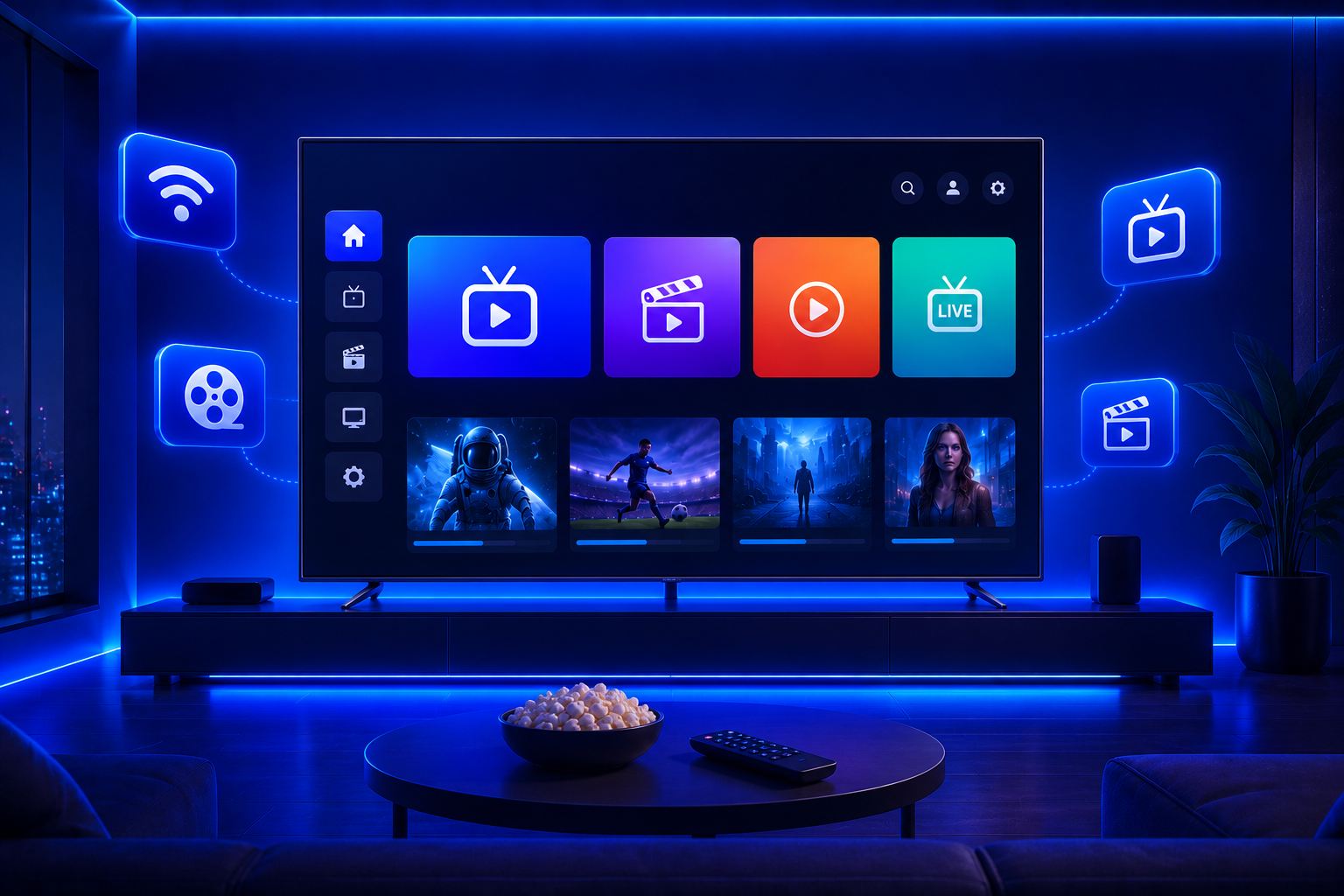
Regarder IPTV sur votre Smart TV est l'expérience la plus confortable. Ce guide complet explique comment installer IPTV Smarters Pro sur les Smart TV les plus populaires : Samsung, LG, et Android TV. Nous couvrons chaque modèle avec des instructions détaillées, des conseils de navigation et des solutions de dépannage.
Configuration Requise
Prérequis pour Smart TV
- Télévision: Samsung Smart TV (2018+), LG WebOS (2016+), ou Android TV (2017+)
- Connexion Internet: Wi-Fi ou Ethernet intégré
- Vitesse Internet: 25 Mbps minimum pour HD, 50+ Mbps pour 4K
- Compte IPTV: Abonnement Smarters Pro avec URL M3U ou identifiants
- Espace de stockage: 150 MB disponible sur la Smart TV
- Système d'exploitation: Tizen (Samsung), WebOS (LG), ou Android 5.1+
Installation sur Samsung Smart TV
Étape 1 : Accédez au Samsung App Store
1. Allumez votre TV Samsung
2. Appuyez sur le bouton "Smart Hub" ou "Apps" de votre télécommande
3. Naviguez vers "Apps" ou "Application Store"
4. Attendez le chargement de l'App Store Samsung
Étape 2 : Rechercher IPTV Smarters Pro
1. Dans l'App Store, trouvez la barre de recherche (loupe en haut)
2. Tapez "IPTV Smarters Pro" ou "Smarters"
3. Appuyez sur "Entrée" pour lancer la recherche
4. Sélectionnez l'application officielle (vérifiez le développeur)
Étape 3 : Installer l'Application
1. Cliquez sur le bouton "Installer" (vert)
2. Acceptez les permissions demandées
3. Attendez la fin du téléchargement (2-5 minutes)
4. L'application apparaîtra dans votre écran d'accueil ou dans la liste des apps
Étape 4 : Configurer votre Abonnement
1. Ouvrez IPTV Smarters Pro depuis Smart Hub
2. Allez dans "Paramètres" (icône engrenage)
3. Sélectionnez "Ajouter une Chaîne" ou "Ajouter un Flux M3U"
4. Collez votre URL M3U ou entrez vos identifiants IPTV
5. Confirmez et attendez le chargement de votre catalogue
Installation sur LG Smart TV (WebOS)
Étape 1 : Accédez à LG Content Store
1. Allumez votre TV LG
2. Appuyez sur le bouton "Home" de la télécommande
3. Sélectionnez "LG Content Store" ou "Apps"
4. Patientez pendant le chargement du magasin d'applications
Étape 2 : Télécharger IPTV Smarters Pro
1. Cliquez sur "Rechercher" (loupe)
2. Tapez "IPTV Smarters Pro"
3. Appuyez sur la croix verte "Rechercher"
4. Sélectionnez l'application officielle dans les résultats
Étape 3 : Installez et Configurez
1. Cliquez sur "Installer" (bouton blanc)
2. Acceptez les permissions système
3. Attendez la fin de l'installation (environ 3 minutes)
4. L'application s'ajoutera automatiquement à votre écran d'accueil
5. Ouvrez l'app et entrez votre URL M3U ou vos identifiants
Installation sur Android TV
Étape 1 : Ouvrir Google Play Store
1. Allumez votre TV Android
2. Allez à l'écran d'accueil (appuyez sur "Home")
3. Sélectionnez "Apps" ou "Application Store"
4. Trouvez et ouvrez "Google Play Store"
Étape 2 : Rechercher l'Application
1. Cliquez sur l'icône de recherche (loupe)
2. Tapez "IPTV Smarters Pro" avec votre clavier virtuel
3. Sélectionnez l'application officielle IPTV Smarters Pro
4. Vérifiez que le développeur est correct
Étape 3 : Installer et Lancer
1. Cliquez sur le bouton "Installer"
2. Confirmez l'installation si demandé
3. Attendez la fin du téléchargement
4. Cliquez sur "Ouvrir" pour lancer l'application
Étape 4 : Ajouter votre Abonnement IPTV
1. Une fois dans IPTV Smarters Pro, allez à "Paramètres"
2. Sélectionnez "Ajouter une Source"
3. Collez votre URL M3U ou entrez vos identifiants
4. Sauvegardez et attendez le chargement des chaînes
Optimisation pour Meilleure Expérience TV
Paramètres Recommandés
- Résolution: Réglez sur 4K ou la résolution maximale de votre TV
- Taux de rafraîchissement: 60 Hz pour stabilité optimale
- Mode HDR: Activez si votre TV le supporte
- Qualité de streaming: Auto ou Très Haute selon votre connexion Internet
- Volume: Réglez dans les paramètres IPTV Smarters Pro
Conseils de Navigation
- Créez des favoris: Cliquez sur le cœur pour ajouter des chaînes préférées
- Utilisez la recherche: Cherchez rapidement les chaînes par nom
- Organisez les catégories: Regroupez vos chaînes par thème
- Programme TV (EPG): Consultez les horaires et descriptions des émissions
- Contrôle distant: Utilisez la télécommande officielle ou une app mobile
Dépannage pour Smart TV
L'application ne s'installe pas
Solutions :
- Vérifiez votre connexion Wi-Fi ou Ethernet
- Redémarrez votre Smart TV complètement
- Videz le cache de votre App Store (Paramètres → Applications → App Store → Effacer le cache)
- Vérifiez que vous avez suffisamment d'espace de stockage sur la TV
- Mettez à jour le système d'exploitation de votre TV
Buffering ou freeze pendant la lecture
Solutions :
- Testez votre vitesse Internet (vous avez besoin de 50+ Mbps pour 4K)
- Reducez la qualité vidéo dans les paramètres IPTV
- Fermer les applications en arrière-plan qui utilisent Internet
- Rapprochez votre TV du routeur Wi-Fi ou utilisez une connexion câblée
- Redémarrez votre TV et reconnectez à Internet
Chaînes qui n'apparaissent pas ou code erreur
Solutions :
- Vérifiez que votre URL M3U ou identifiants sont corrects
- Supprimez et réajoutez votre source IPTV
- Forcez l'actualisation des chaînes dans les paramètres
- Vérifiez que votre abonnement IPTV est actif
- Réinstallez complètement l'application
Son qui ne fonctionne pas
Solutions :
- Augmentez le volume de la TV (boutons physiques ou télécommande)
- Vérifiez les paramètres audio de IPTV Smarters Pro
- Testez le son avec une autre application pour isoler le problème
- Changez de chaîne pour voir si c'est un problème de flux ou général
- Redémarrez l'application et la TV
Questions Fréquemment Posées
R: Oui, si votre TV supporte le 4K, vous avez une connexion Internet 50+ Mbps, et vous sélectionnez la qualité 4K dans les paramètres IPTV.
R: Samsung (2018+), LG (2016+) et les TV Android TV officielles (Sony, Nvidia Shield) sont excellentes. Les TV 4K de ces marques offrent les meilleures performances.
R: Oui, certaines TV et routeurs permettent les VPN. Pour une meilleure compatibilité, configurez le VPN sur votre routeur plutôt que sur la TV directement.
R: Non, vous avez besoin d'une Smart TV intégrée. Cependant, vous pouvez utiliser une box Android (Android TV Box, Nvidia Shield) connectée à votre TV classique.
Conseils Importants
- Mise à jour: Gardez votre Smart TV et IPTV Smarters Pro à jour pour la stabilité
- Connexion stable: Utilisez Ethernet pour une meilleure stabilité que le Wi-Fi
- Espace de stockage: Conservez 1 GB d'espace libre sur votre TV
- Redémarrage régulier: Redémarrez votre TV une fois par semaine
- Temps limite: Ne laissez pas la TV allumée plus de 8 heures en continu
- Support client: Contactez-nous si vous avez des problèmes persistants
Prêt pour une Expérience IPTV Premium sur Votre TV?
80 000+ chaînes TV en direct et 70 000 films en qualité 4K. Abonnement à partir de 9.99€/mois.
Souscrire MaintenantNote: Ce guide couvre les Smart TV principales. Pour d'autres modèles ou questions spécifiques, contactez notre support 24/7.
