
Introduction
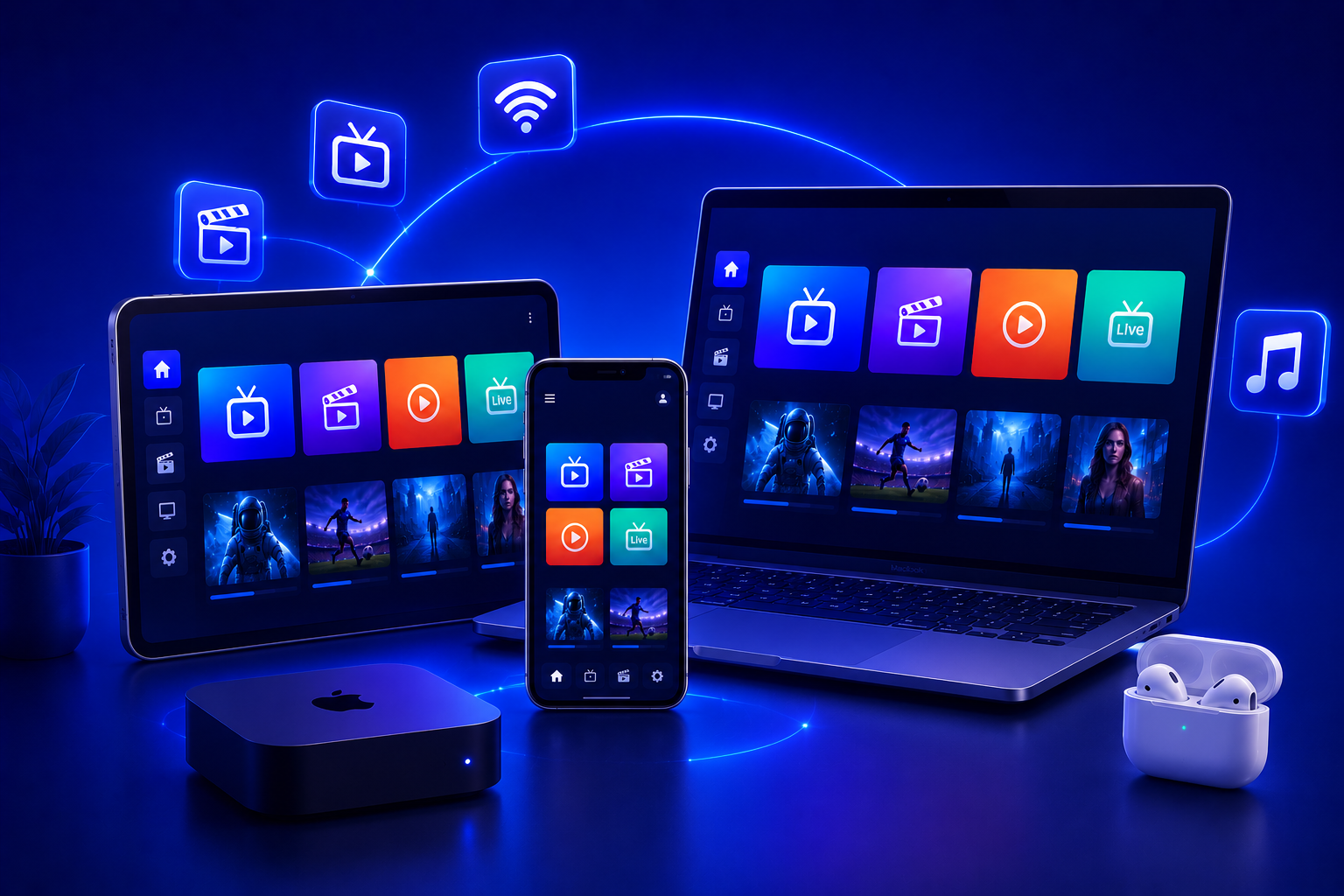
IPTV Smarters Pro est entièrement compatible avec l'écosystème Apple. Que vous utilisiez un Mac, un iPad ou un iPhone, ce guide couvre l'installation complète, la synchronisation entre appareils, et les optimisations spécifiques à Apple. Profitez du streaming IPTV sur vos appareils préférés avec la meilleure intégration iOS/macOS.
Configuration Requise pour Apple
Prérequis Minimums
- macOS: macOS 11 Big Sur ou plus récent (Intel ou Apple Silicon)
- iPad: iPadOS 14 ou plus récent (iPad 5ème génération ou plus récent)
- iPhone: iOS 14 ou plus récent (iPhone XS ou plus récent)
- Connexion Internet: Wi-Fi 5 GHz ou connexion cellulaire 4G/5G (25+ Mbps pour HD)
- Espace de stockage: 200 MB disponible
- Apple ID: Compte iCloud actif pour télécharger depuis l'App Store
- Batterie: Branchement recommandé pour streaming prolongé
Installation sur iPhone et iPad
🍎 Étape 1 : Ouvrir l'App Store
1. Déverrouiller votre iPhone/iPad et aller à l'écran d'accueil
2. Appuyez sur l'icône "App Store" (bleue avec symbole blanc)
3. Attendez que l'App Store se charge (10-20 secondes)
4. Vous verrez les onglets en bas : "Aujourd'hui", "Jeux", "Apps", "Arcade", "Recherche"
🔍 Étape 2 : Rechercher IPTV Smarters Pro
1. Appuyez sur l'onglet "Recherche" (loupe) en bas à droite
2. Tapez "IPTV Smarters Pro" dans la barre de recherche
3. Appuyez sur "Rechercher" sur le clavier virtuel
4. Sélectionnez l'application officielle IPTV Smarters Pro (vérifiez le développeur)
⬇️ Étape 3 : Télécharger et Installer
1. Appuyez sur le bouton "Obtenir" (gris) à côté du nom de l'application
2. Si demandé, authentifiez-vous avec Face ID, Touch ID ou votre Apple ID
3. Le bouton "Obtenir" devient "Installer"
4. Attendez l'installation complète (2-5 minutes selon votre connexion)
5. Quand c'est fait, le bouton devient "Ouvrir"
⚙️ Étape 4 : Configuration Initiale
1. Appuyez sur "Ouvrir" ou trouvez IPTV Smarters Pro sur votre écran d'accueil
2. Lancez l'application
3. Acceptez les conditions d'utilisation
4. Allez à "Paramètres" (icône engrenage)
5. Sélectionnez "Ajouter une Playlist" ou "Ajouter un Flux M3U"
6. Collez votre URL M3U ou entrez vos identifiants IPTV
7. Confirmez et attendez le chargement des chaînes
Installation sur macOS
💻 Méthode 1 : Mac App Store
1. Cliquez sur le logo Apple en haut à gauche → "App Store"
2. Allez à l'onglet "Recherche" (loupe)
3. Tapez "IPTV Smarters Pro" et appuyez sur Entrée
4. Cliquez sur "Obtenir" puis "Installer"
5. Authentifiez-vous avec Touch ID ou votre Apple ID si demandé
6. L'application s'installera automatiquement
💻 Méthode 2 : Téléchargement Directe
1. Visitez le site officiel IPTV Smarters Pro
2. Téléchargez le fichier .dmg pour macOS
3. Ouvrez le fichier DMG (il monte automatiquement)
4. Glissez l'icône IPTV Smarters Pro dans le dossier "Applications"
5. Ouvrez "Applications" (Cmd + Shift + A)
6. Double-cliquez sur IPTV Smarters Pro pour lancer
7. Acceptez l'alerte de sécurité si elle apparaît
Synchronisation Multi-Appareils Apple
Synchroniser votre Configuration
- iCloud Sync: Activez dans Paramètres → Synchronisation. Votre configuration se synchronise automatiquement entre tous vos appareils
- Historique de Lecture: Continuez à regarder où vous avez arrêté sur un autre appareil
- Favoris: Vos chaînes favorites se synchronisent via iCloud
- Listes de Lecture: Toutes vos listes M3U se synchronisent automatiquement
Configuration Manuelle (Alternative)
1. Sur votre iPhone/iPad, allez à Paramètres → IPTV Smarters Pro
2. Notez votre URL M3U ou vos identifiants
3. Sur votre deuxième appareil, lancez IPTV Smarters Pro
4. Allez à Paramètres → Ajouter une Playlist
5. Entrez exactement la même URL M3U ou les mêmes identifiants
Optimisations pour Apple
Performance sur iPhone
- Qualité vidéo: Réglez sur "Auto" ou "720p" pour préserver la batterie
- Mode Faible Consommation: Activez si la batterie est faible (Paramètres → Batterie)
- Fermer les apps: Fermez toutes les autres applications en arrière-plan
- WiFi ou Cellulaire: Utilisez WiFi pour une meilleure qualité, le cellulaire peut être limité par votre forfait
Performance sur iPad
- Mode plein écran: Activez le mode plein écran pour une meilleure immersion
- Split View (iOS 13+): Utilisez le navigateur en parallèle avec IPTV
- Accélération GPU: Activez dans Paramètres IPTV pour meilleure performance
- Picture in Picture: Regardez IPTV dans une fenêtre flottante (iPadOS 14+)
Performance sur macOS
- Résolution: Sélectionnez votre résolution maximale (Retina ou plus)
- Mode sombre: Activez pour réduire la fatigue oculaire en soirée
- Accélération matérielle: Activée par défaut sur Apple Silicon (M1/M2/M3)
- Qualité 4K: Si vous avez un Mac M-Series et une connexion 100+ Mbps, activez 4K
Conseils de Sécurité et Confidentialité Apple
Permissions d'App: IPTV Smarters Pro peut demander accès à votre calendrier, contacts, stockage. Vous pouvez refuser n'importe quoi de sauf le réseau.
Données iCloud: Vos données IPTV ne sont synchronisées que si vous l'activez.
Traçage: Allez à Paramètres → Confidentialité → Suivi du traçage d'apps et désactivez si vous préférez.
VPN: Si vous utilisez un VPN, configurez-le avant de lancer IPTV Smarters Pro.
Dépannage Apple
L'application ne s'installe pas
Solutions:
- Vérifiez votre connexion Internet (WiFi ou cellulaire)
- Vérifiez votre espace de stockage disponible (iPhone: Paramètres → Général → Stockage)
- Déconnectez et reconnectez votre Apple ID (Paramètres → [Votre Nom] → Déconnexion)
- Redémarrez complètement votre appareil (éteindre et rallumer)
- Supprimez et réinstallez l'App Store lui-même
Buffering sur Wi-Fi ou cellulaire
Solutions:
- Testez votre vitesse Internet (visites speedtest.net)
- Réduisez la qualité vidéo dans IPTV Smarters Pro
- Passez du Wi-Fi au cellulaire (ou inversement) pour tester
- Redémarrez votre routeur (si sur Wi-Fi)
- Fermez toutes les autres applications
Écran noir ou pas de vidéo
Solutions:
- Vérifiez votre connectivité (essayez une autre chaîne)
- Videz le cache: Paramètres → [App] → Données cachées → Supprimer
- Réinstallez complètement l'application
- Testez sur un autre appareil pour isoler le problème
Questions Fréquemment Posées
R: Oui, vous pouvez utiliser AirPlay pour caster depuis votre iPhone/iPad/Mac vers une Apple TV 4K. Cependant, IPTV Smarters Pro n'est pas disponible directement sur tvOS.
R: Vérifiez que iCloud Drive est activé (Paramètres → [Votre Nom] → iCloud). Assurez-vous d'avoir assez d'espace iCloud disponible (5 GB gratuit).
R: Oui, configurez votre VPN dans Paramètres → VPN avant de lancer IPTV. Tous les trafic passera par le VPN.
R: Non, IPTV s'arrête quand vous quittez l'application. iOS arrête le streaming pour économiser la batterie. Vous pouvez continuer l'audio sur une autre application avec AirPlay.
Conseils Importants pour Apple
- Mise à jour: Gardez iOS/macOS à jour pour la sécurité et la stabilité
- Batterie: Branchez votre appareil pour un streaming prolongé (épuise 20-30% par heure)
- Ventilation: Assurez-vous que votre appareil n'est pas en surchauffe (surtout iPad pendant 4K)
- Espace disque: Conservez au moins 1-2 GB libres pour les mises à jour
- Authentification: Ne partagez pas vos identifiants M3U via SMS ou iMessage
- Support: Contactez-nous via WhatsApp pour tout problème spécifique
Profitez de IPTV Smarters Pro sur Tous vos Appareils Apple
Streaming synchronisé sur iPhone, iPad, Mac et Apple TV. 80 000+ chaînes en qualité 4K.
Commencer MaintenantNote: Cet article couvre IPTV Smarters Pro sur iPhone, iPad et Mac. Pour utiliser sur Apple TV, consultez notre guide AirPlay ou contactez le support.
